 CADian
Support
As evidenced by over 30 years of development history, trust-worthy Korean CAD, CADian!

|
Utility Archive
·
2026.04.27
[594번째]ROAR - 반원형 화살표 그리기 오토리습입니다,. - 캐디안에서만 작동합니다.
|
|---|
|
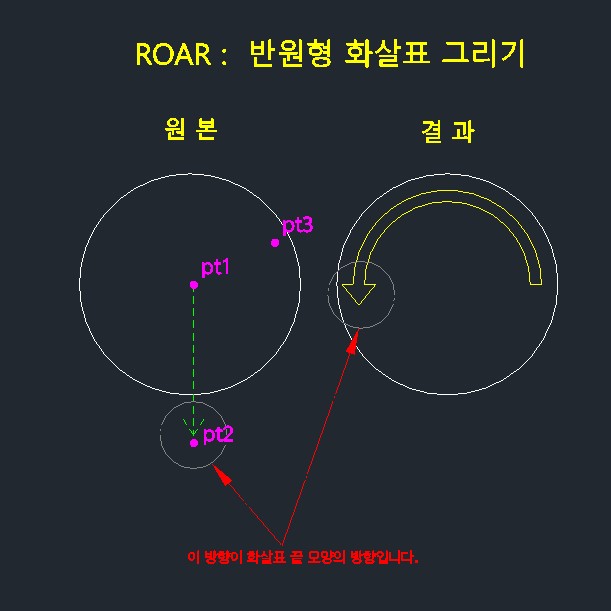
도면에서 흐름의 방향을 표시하거나 기계 부품의 회전 방향을 나타낼 때, 일반적인 직선 화살표보다는 곡선형 화살표가 훨씬 직관적입니다. 하지만 원호(Arc)를 그리고 화살표 머리를 별도로 그려 붙이는 작업은 생각보다 각도와 비율을 맞추기가 까다롭죠. 오늘은 중심점과 방향만 지정하면 완벽한 비율의 반원형 화살표를 그려주는 ROAR(ROund ARrow) 리습을 소개합니다. [캐디안 리습] 중심점 클릭으로 반원형 화살표 자동 생성 (ROAR)ROAR 리습은 사용자가 찍은 중심점을 기준으로 특정 방향을 향하는 반원 형태의 화살표를 즉시 생성합니다. 화살표의 두께와 머리 부분의 크기가 입력한 반지름에 비례하여 자동으로 계산되므로, 어떤 크기에서도 일정한 심미성을 유지하는 것이 특징입니다. 1. 주요 기능 및 특징
2. 실행 순서 및 활용 방법
🛠 리습 영구 로드 방법 (캐디안 시작 시 자동 실행)매번 리습을 불러올 필요 없이, 캐디안을 실행할 때마다 자동으로 로드되도록 설정하는 방법입니다.
이 명령은 아직 메뉴에 추가하지 않았습니다. |



Address : 1009, 115, Gasan digital 2-ro, Geumcheon-gu, Seoul, Republic of Korea (08505)
CEO : Seung Hoon Park Business Registration Number : 105-81-74484
Sales : partner@cadian.com
Support : help@cadian.com
Tel : +82 2-323-0286
Fax : +82 2-2107-3286