 CADian
Support
As evidenced by over 30 years of development history, trust-worthy Korean CAD, CADian!

|
Utility Archive
·
2026.04.22
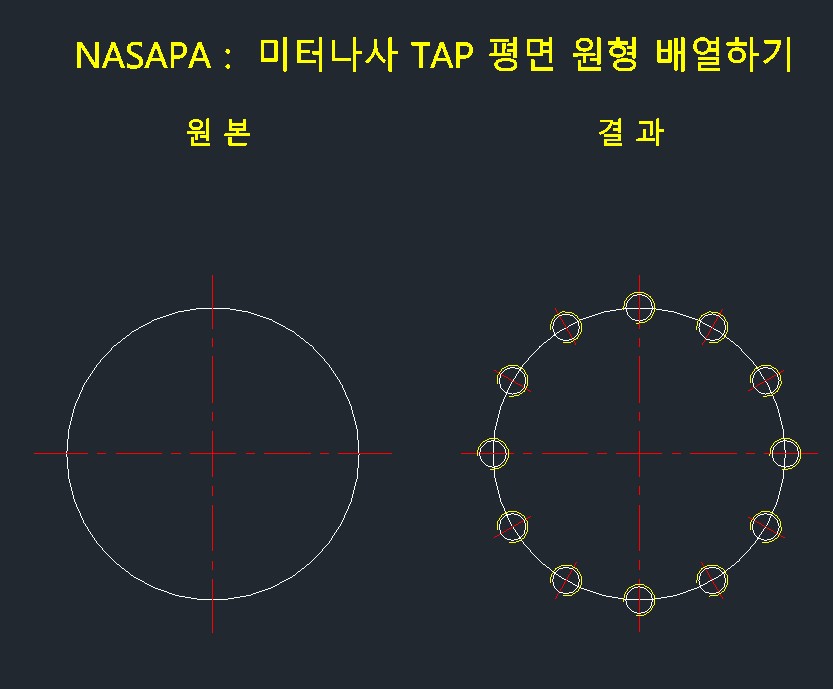
[567번째]NASAPA - 미터나사 TAP 평면 원형 배열하기 오토리습 - 캐디안에서만 작동합니다.
|
|---|
|
오늘 소개해 드릴 리습은 기계 설계의 필수 요소인 '탭(TAP) 구멍'을 원형으로 배열할 때 사용하는 **NASAPA (NASA Polar Array)**입니다. 단순히 원을 배열하는 것을 넘어, KS/JIS 규격에 맞는 암나사 골지름과 수나사 외경 표시(불완전 나사부 원호)를 한 번에 생성해 주는 매우 강력한 도구입니다. [캐디안 리습] 규격에 맞는 탭(TAP) 구멍 원형 배열하기 (NASAPA)기계 부품의 플랜지나 하우징 설계 시, 여러 개의 탭 구멍을 등간격으로 배치해야 하는 경우가 많습니다. 이때 나사 호칭에 맞는 골지름을 일일이 찾아서 그리고, 나사산을 의미하는 가는 실선 원호를 그리는 작업은 꽤나 번거롭습니다. NASAPA 리습은 M1부터 M24까지의 표준 나사 데이터를 내장하고 있어, 호칭 번호만 입력하면 규격에 맞는 탭 구멍 형상을 자동으로 배열해 줍니다. 1. 주요 기능 및 특징
2. 실행 순서 및 활용 방법
🛠 설치 및 로드 방법 (자동 로드 설정)
이 명령은 아직 메뉴에 추가하지 않았습니다. |



Address : 1009, 115, Gasan digital 2-ro, Geumcheon-gu, Seoul, Republic of Korea (08505)
CEO : Seung Hoon Park Business Registration Number : 105-81-74484
Sales : partner@cadian.com
Support : help@cadian.com
Tel : +82 2-323-0286
Fax : +82 2-2107-3286